Suporte Técnico
 Documentação
 Entrar
 Entre em contato conosco




Vá direto para um resumo gerado por IA desta postagem do blog 


Os modelos tradicionais de segurança partem do princípio de que tudo o que está dentro da rede interna é confiável — mas essa abordagem já não funciona. Proteger os ambientes corporativos modernos exige mais do que as defesas tradicionais de segurança cibernética. Isso significa adaptar as medidas de segurança para combater ameaças que evoluíram além daquelas utilizadas nas defesas de perímetro.
É por isso que as empresas estão migrando para a Arquitetura Zero Trust (ZTA). Mas como implementar a segurança Zero Trust no Linux? Este guia apresenta etapas práticas – desde a aplicação autenticação multifatorial e a microsegmentação até o monitoramento contínuo — para que você possa proteger seus sistemas Linux de maneira eficaz. Vamos começar.
O que é a arquitetura Zero Trust?
A Arquitetura Zero Trust (ZTA) é um modelo de segurança baseado no princípio de “nunca confiar, sempre verificar”. Isso significa, essencialmente, que usuários, dispositivos e aplicativos não recebem confiança implícita, independentemente de operarem dentro ou fora da rede corporativa.
Ao contrário dos perímetros de segurança tradicionais, o ZTA “coloca a barreira” no nível do recurso individual, em vez de no nível de toda a rede. Os princípios fundamentais incluem acesso com privilégios mínimos, microsegmentação e autenticação contínua. Em ambientes corporativos Linux, isso se traduz em restringir o acesso, aplicar controles baseados em funções e segmentar redes para impedir o movimento lateral. Ao exigir a verificação contínua de cada solicitação de acesso, o ZTA elimina a confiança cega, mitigando riscos associados a configurações incorretas, software desatualizado e vulnerabilidades de escalonamento de privilégios.
Medidas práticas para implementar o modelo Zero Trust em empresas que utilizam o Linux
A abordagem Zero Trust só é eficaz se for devidamente aplicada no nível do sistema. As etapas a seguir apresentam medidas práticas de implementação e exemplos para ajudar os administradores de sistema a integrar a arquitetura Zero Trust em suas infraestruturas Linux.
1. Fortalecer o controle de identidade e acesso
O reforço do gerenciamento de identidade e acesso impede que usuários não autorizados tenham acesso a sistemas críticos.
Implementar a autenticação multifatorial (MFA) para SSH
A MFA aumenta significativamente a segurança ao exigir vários fatores de autenticação. Veja a seguir como implementá-la usando o Google Authenticator:
Passo 1: Instalar o Google Authenticator
No Debian/Ubuntu:
sudo apt install libpam-google-authenticator
No RHEL/AlmaLinux/Rocky Linux:
sudo dnf install google-authenticator

Em seguida, execute este comando para configurar o Google Authenticator.
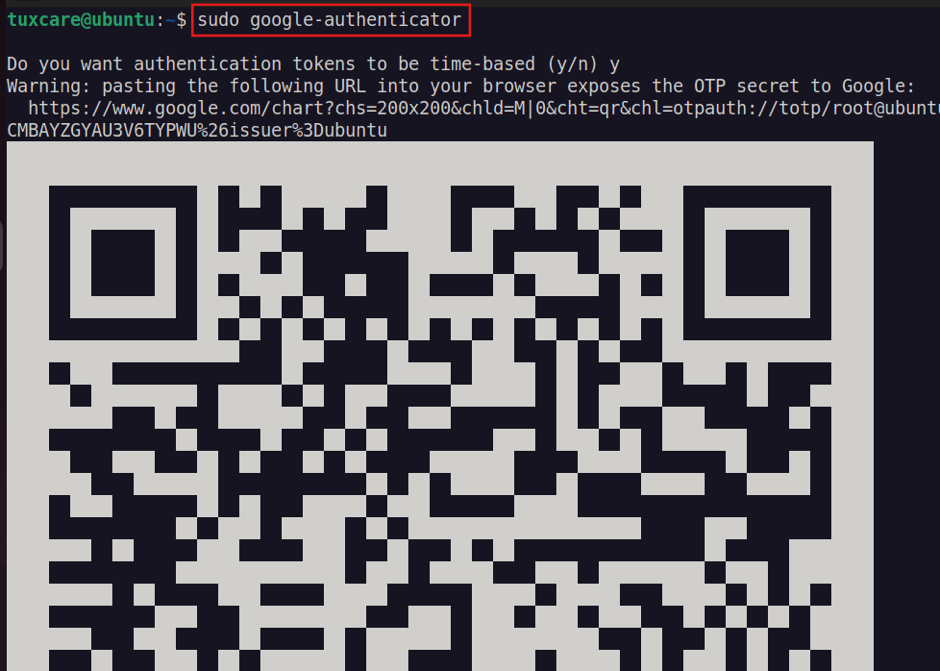
sudo google-authenticator
Você deverá ver o seguinte prompt. Digite y e pressione Enter.
Você deseja que os tokens de autenticação tenham validade limitada (s/n)? s
Ele gera um código QR e uma chave secreta. Escaneie o código QR com seu aplicativo autenticador, como Google Authenticator , e digite o código do aplicativo no terminal. Em seguida, responda às demais perguntas para concluir o processo.
Etapa 2: Ativar a autenticação multifatorial (MFA) no SSH
Edite o arquivo /etc/pam.d/sshd e adicione a seguinte linha antes das outras linhas semelhantes:
autenticação obrigatória pam_google_authenticator.so nullok
Edite o arquivo usando seu editor de texto preferido.
sudo nano /etc/pam.d/sshd

Etapa 3: Configurar o SSH para exigir autenticação multifatorial (MFA)
Edite o arquivo /etc/ssh/sshd_config e altere o valor desta linha para “yes” para habilitar a autenticação por desafio-resposta:
KbdInteractiveAuthentication sim
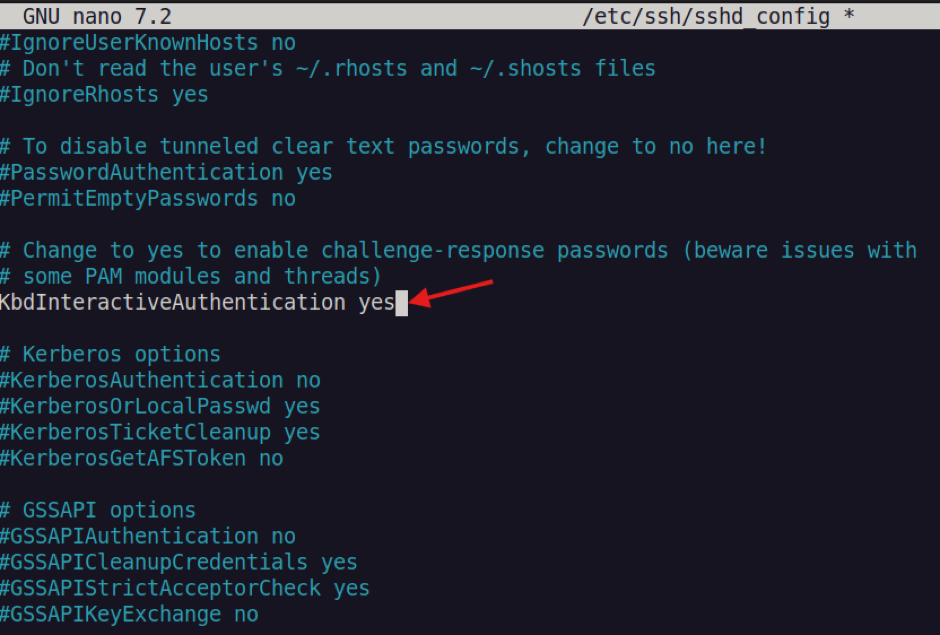
Por fim, reinicie o SSH para aplicar as alterações.
sudo systemctl restart sshd
Aplicar o princípio do privilégio mínimo
Você pode restringir o acesso via SSH a usuários específicos editando o arquivo /etc/ssh/sshd_config:
sudo nano /etc/ssh/sshd_config
Adicione a seguinte linha ao arquivo:
AllowUsers usuário1 usuário2
Reinicie o serviço SSH:
sudo systemctl restart sshd
Implementar o Controle de Acesso Baseado em Função (RBAC) com o Sudo
Você pode usar o sudo para RBAC e ter controle granular sobre os privilégios administrativos.
Por exemplo, crie um Grupo de Administradores usando este comando:
sudo groupadd admins
Adicionar usuários ao grupo de administradores:
sudo usermod -aG admins nome_de_usuário
Editar o arquivo de usuários com permissão de `sudo` (usando o `visudo`):
sudo visudo
Adicionar regras detalhadas do sudo (exemplos):
- Permitir que os usuários do grupo “admins” reiniciem o sistema
%admins ALL=(ALL:ALL) /sbin/reboot
- Permitir que os usuários do grupo “admins” atualizem pacotes
%admins ALL=(root:root) /usr/bin/apt update, /usr/bin/apt upgrade
- Permitir que um usuário específico execute um script específico.
username ALL=(ALL:ALL) /usr/bin/my_script.sh
Observação: Evite usar %admins ALL=(ALL) ALL, pois isso concede privilégios excessivos.
2. Proteja cargas de trabalho do Linux com microsegmentação
A segmentação das cargas de trabalho impede que invasores se desloquem lateralmente dentro da sua rede.
Configurar um firewall para restringir o tráfego desnecessário
Bloqueie todo o tráfego de entrada, exceto o SSH e os serviços essenciais:
sudo ufw default deny incoming

sudo ufw allow ssh

sudo ufw enable
Para usuários do iptables:
sudo iptables -P INPUT DROP
Ativar o SELinux ou o AppArmor para isolamento de processos
Ativar o modo de imposição do SELinux (RHEL/CentOS/AlmaLinux/Rocky Linux):
sudo setenforce 1

sudo sed -i 's/SELINUX=permissive/SELINUX=enforcing/' /etc/selinux/config
Verifique as violações da política do SELinux:
sudo ausearch -m avc
Para usuários do Ubuntu, utilizem o AppArmor:
sudo apparmor_status
O AppArmor está instalado e ativado por padrão no sistema Ubuntu. Se estiver desativado, execute estes comandos para iniciar o AppArmor e configurá-lo para iniciar automaticamente na inicialização do sistema.
sudo systemctl start apparmor

sudo systemctl enable apparmor
3. Monitoramento contínuo e detecção de ameaças
Uma arquitetura de confiança zero deve incluir monitoramento em tempo real para detectar e responder a ameaças antes que elas se agravem. Os administradores de sistema podem configurar registros de auditoria, integrações com SIEM, detecção de intrusão baseada em host e respostas automatizadas para aplicar as políticas de segurança de maneira eficaz.
Ativar o registro de auditoria com o auditd
Instalar o auditd no Debian/Ubuntu:
sudo apt install auditd
Instalar o auditd no RHEL/AlmaLinux/Rocky Linux:
sudo yum install audit


sudo systemctl start auditd


sudo systemctl enable auditd
Configurar regras (exemplos):
Monitorar alterações no arquivo /etc/passwd:
sudo auditctl -w /etc/passwd -p wa -k passwd_changes
Monitorar as alterações no arquivo /etc/sudoers:
sudo auditctl -w /etc/sudoers -p wa -k sudoers_changes
Monitorar diretórios críticos:
sudo auditctl -w /var/log/ -p wa -k log_changes
Monitorar chamadas de sistema específicas (por exemplo, execve):
sudo auditctl -a always,exit -F arch=b64 -S execve -k process_execution
Visualizar registros de auditoria:
sudo ausearch -k passwd_changes
Interpretação de logs: Use o ausearch com várias opções para filtrar e analisar logs.
Rotação de logs: Configure a rotação de logs para /var/log/audit/audit.log usando o logrotate.
Ativar a verificação de malware com o ClamAV
A verificação de malware oferece uma camada adicional de proteção contra softwares maliciosos.
Instalar o ClamAV no Ubuntu/Debian:
sudo apt install clamav clamav-daemon
Instalar o ClamAV no RHEL/AlmaLinux/Rocky Linux:
sudo dnf install clamav
Inicie e ative o serviço clamav-freshclam:
Após a conclusão da instalação, execute este comando para atualizar os bancos de dados de vírus.
sudo freshclam
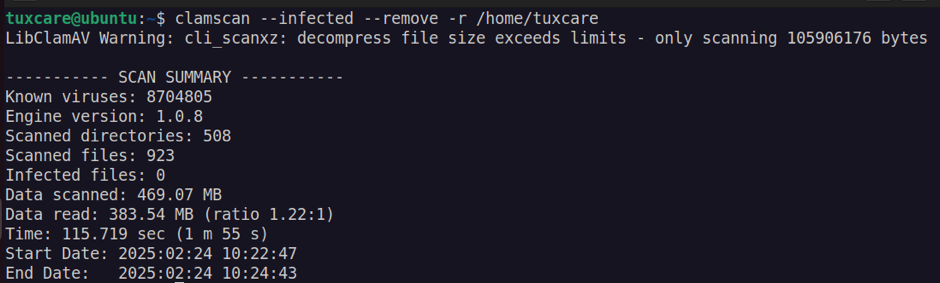
O comando clamscan é usado para verificar os arquivos nos diretórios especificados. Por exemplo, este comando verifica o diretório /home/tuxcare e exibe o resumo da verificação.
sudo clamscan --infected --remove -r /home/tuxcare
Verificações programadas:
Crie uma tarefa cron para executar o clamscan regularmente.
sudo crontab -e
Exemplo: 0 0 * * * sudo clamscan -r / –exclude-dir=”^/sys|^/proc|^/dev”
Aqui,
0 0 * * *: Isso programa a execução da tarefa à meia-noite todos os dias.
sudo clamscan -r /: Isso executa o clamscan para fazer uma verificação recursiva de todo o sistema em busca de malware ou vírus.
–exclude-dir=”^/sys|^/proc|^/dev”: Essa opção instrui o ClamAV a excluir determinados diretórios (/sys, /proc, /dev) da verificação. Esses diretórios contêm arquivos do sistema, sistemas de arquivos virtuais ou dispositivos que, normalmente, não são relevantes para a verificação de vírus.
4. Gerenciamento de patches sem tempo de inatividade
As vulnerabilidades em sistemas Linux sem patches são um dos principais vetores de ataque. Para minimizar o risco, a arquitetura de confiança zero exige a aplicação contínua de patches sem tempo de inatividade — algo com que os métodos tradicionais de aplicação de patches têm dificuldade em ambientes corporativos.
O KernelCare Enterprise da TuxCare elimina esse problema com a aplicação de patches sem reinicialização, permitindo que você aplique patches de segurança a um kernel em execução sem precisar reiniciar o sistema ou agendar janelas de manutenção. Ele automatiza o processo de aplicação de patches, garantindo que as atualizações de segurança sejam implantadas imediatamente assim que estiverem disponíveis.
Com o KernelCare instalado, as equipes podem eliminar a janela de vulnerabilidade causada pela espera pela reinicialização e manter mais facilmente a conformidade em seus sistemas corporativos. O KernelCare oferece aplicação de patches sem reinicialização para todas as distribuições Linux corporativas mais populares, incluindo RHEL, CentOS, AlmaLinux, CloudLinux, Rocky Linux, Ubuntu e Oracle Linuxe Amazon Linux.
Considerações finais
A implementação da arquitetura Zero Trust em ambientes corporativos exige uma mudança da segurança tradicional baseada no perímetro para uma abordagem dinâmica e orientada à identidade. Ao adotar autenticação robusta, microsegmentação, monitoramento contínuo e controles de acesso rigorosos, as organizações podem reduzir significativamente as superfícies de ataque e impedir o movimento lateral.
No entanto, o Zero Trust não é uma implantação única — trata-se de uma estratégia contínua que deve se adaptar às ameaças em constante evolução. Auditorias regulares, atualizações automatizadas de segurança e aplicação rigorosa das políticas são essenciais para manter uma postura de segurança sólida. Ao seguirem essas práticas recomendadas, os administradores do Linux podem proteger melhor os ativos críticos contra as ameaças cibernéticas modernas.